
Écrire des emails pro avec ChatGPT dans ton style en 3 étapes
Sommaire
- Le problème : l'IA écrit des emails génériques que tout le monde reconnaît
- La méthode : connecter Gmail et analyser ton style
- Le prompt d'analyse de style (à copier)
- Réutiliser son profil de style pour tous les emails
- Confidentialité et bon usage
- Questions fréquentes
Écrire ses emails avec ChatGPT en conservant son propre style, c'est possible en trois étapes : connecter Gmail à ChatGPT, lancer un prompt d'analyse sur tes derniers messages envoyés, puis sauvegarder le profil de style obtenu comme instruction réutilisable. À partir de là, chaque brouillon généré par ChatGPT reprend ton ton, ta façon d'ouvrir un mail, ta longueur de phrase habituelle — sans que tu aies à reformuler à chaque fois.
Chez Cypher IA, c'est l'une des configurations que l'on met en place en priorité quand un dirigeant commence à utiliser ChatGPT au quotidien. Elle prend moins de dix minutes à installer. Et elle change radicalement la qualité des emails produits.
Le problème : l'IA écrit des emails génériques que tout le monde reconnaît
Quand tu ouvres ChatGPT et que tu demandes "écris-moi un email de relance client", le résultat est propre, bien structuré, sans fautes. Mais il ressemble à tous les emails de relance que n'importe qui pourrait obtenir avec la même requête.
Le ton est uniformément poli et neutre. Les formules d'ouverture et de clôture sont interchangeables. Il n'y a rien qui ressemble à la façon dont tu écris, toi.
Le problème, c'est que ChatGPT n'a aucune idée de qui tu es. Sans contexte, il produit une réponse moyenne calibrée sur des millions d'emails. C'est précisément là que la configuration de style change tout.
L'enjeu n'est pas uniquement esthétique. Un email qui sonne comme toi inspire davantage confiance qu'un email visiblement généré — c'est l'une des raisons pour lesquelles on installe cette configuration en amont d'une stratégie d'automatisation IA des communications.
La méthode : connecter Gmail et analyser ton style
La fonctionnalité qui rend tout ça possible s'appelle Apps dans ChatGPT. Elle a été renommée ainsi par OpenAI en décembre 2025 — on la trouvait auparavant sous le nom de "Connectors". Elle te permet de relier ton compte Gmail à ChatGPT pour que l'outil puisse lire et référencer tes emails directement dans la conversation, sans copier-coller.
La connexion est disponible sur les plans Plus (20 €/mois environ), Pro, Teams et Enterprise. Elle n'est pas incluse dans le plan gratuit.
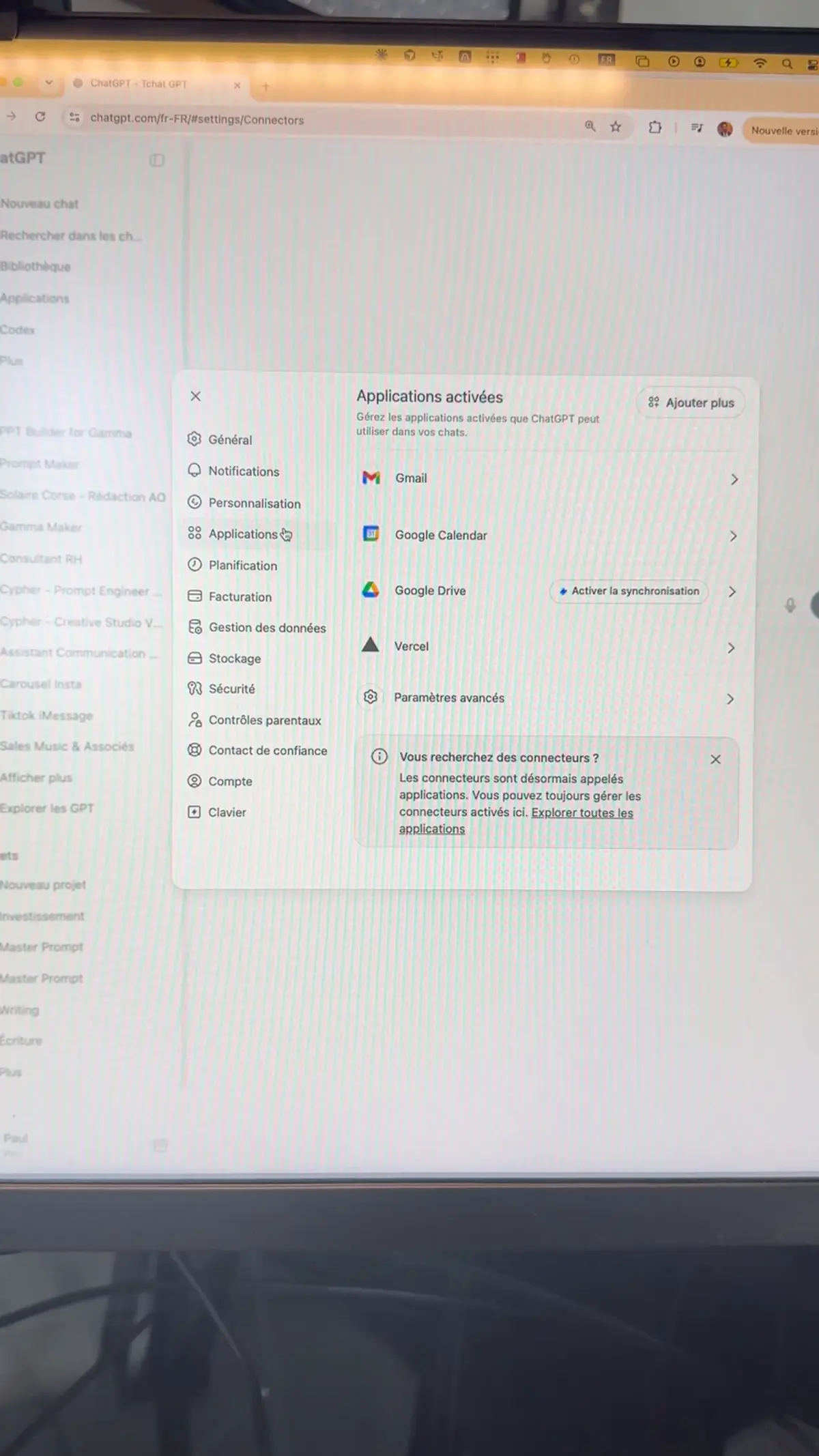
Activer l'application Gmail en 4 étapes
- Ouvre ChatGPT et va dans Paramètres (ton avatar en haut à droite)
- Clique sur Applications dans le menu
- Cherche Google dans le répertoire d'applications, puis sélectionne Gmail
- Clique sur Connecter et suis l'authentification OAuth Google
Une fois la connexion établie, ChatGPT peut accéder à ta boîte Gmail pendant tes conversations. Tu n'as pas à lui transmettre tes emails manuellement — il les lit quand tu lui en fais la demande.
Le prompt d'analyse de style

Une fois Gmail connecté, c'est cette instruction qui déclenche l'analyse. Copie-la telle quelle dans ChatGPT :
Tu es un expert en analyse stylistique et en création de "writing skill".

Ta mission : analyser mes 10 derniers emails envoyés afin de créer un profil
d'écriture réutilisable qui imite ma manière naturelle d'écrire, sans la
caricaturer. Utilise le connecteur pour lire les mails directement.

Important :
- Ne copie jamais de phrases sensibles ou personnelles telles quelles.
- Ne retiens pas les informations confidentielles, noms, montants, emails,
  numéros, données clients ou éléments privés.
- Analyse uniquement le style, le ton, la structure, le rythme, les
  formulations récurrentes et les habitudes rédactionnelles.
- Le but n'est pas d'écrire mieux que moi, mais d'écrire comme moi.
- Ne rends pas mes emails trop corporate, trop polis ou trop artificiels.

Analyse les éléments suivants :
1. Ton général (proximité, niveau de politesse naturel).
2. Structure habituelle (ouverture, intro du sujet, demandes, relances,
   clôture, longueur, usage des paragraphes).
3. Style de phrase (longueur, clarté, formulations, expressions récurrentes,
   tournures à éviter car elles ne me ressemblent pas).
4. Signature vocale (ce qui rend mon style reconnaissable, mes automatismes).
5. Règles pratiques pour écrire comme moi (liste actionnable : "toujours
   commencer par…", "éviter de…", "préférer…", "pour relancer, utiliser…").
6. Exemples de transformation pour 3 intentions : demander une disponibilité,
   relancer quelqu'un, envoyer un document avec un message court.
7. Un prompt système final, prêt à coller dans un Custom GPT / Project / Skill.

Format attendu :
## Analyse de mon style
## Règles d'écriture à respecter
## Formulations typiques
## Formulations à éviter
## Exemples dans mon style
## Prompt système final

Puis utilise le workflow de création de skill pour en faire un skill
personnalisé réutilisable dans cet environnement.ChatGPT lit tes emails et produit l'analyse. Voici un extrait réel de ce qu'il renvoie :
J'ai écarté les envois automatiques et les forwards de factures, parce que ça aurait appris un style robotique de notification, pas ton vrai style.
>
Analyse de mon style — Ton semi-formel, direct, pratique. Tu écris pour faire avancer un sujet, pas pour faire joli. Tu restes poli, mais sans surcharge : "Bonjour", "Merci", "Bonne journée", "Bien cordialement" selon le niveau de formalité.
>
Style très orienté action : tu donnes le contexte en une phrase ; tu poses une demande claire ; tu termines vite.
>
Tu utilises souvent : "Suite à notre échange…", "Comme convenu…", "Je me permets de revenir vers vous…", "Pouvez-vous me confirmer…", "Seriez-vous disponible…", "Je reste disponible…"
>
Longueur moyenne : très courte, souvent 3 à 7 lignes.
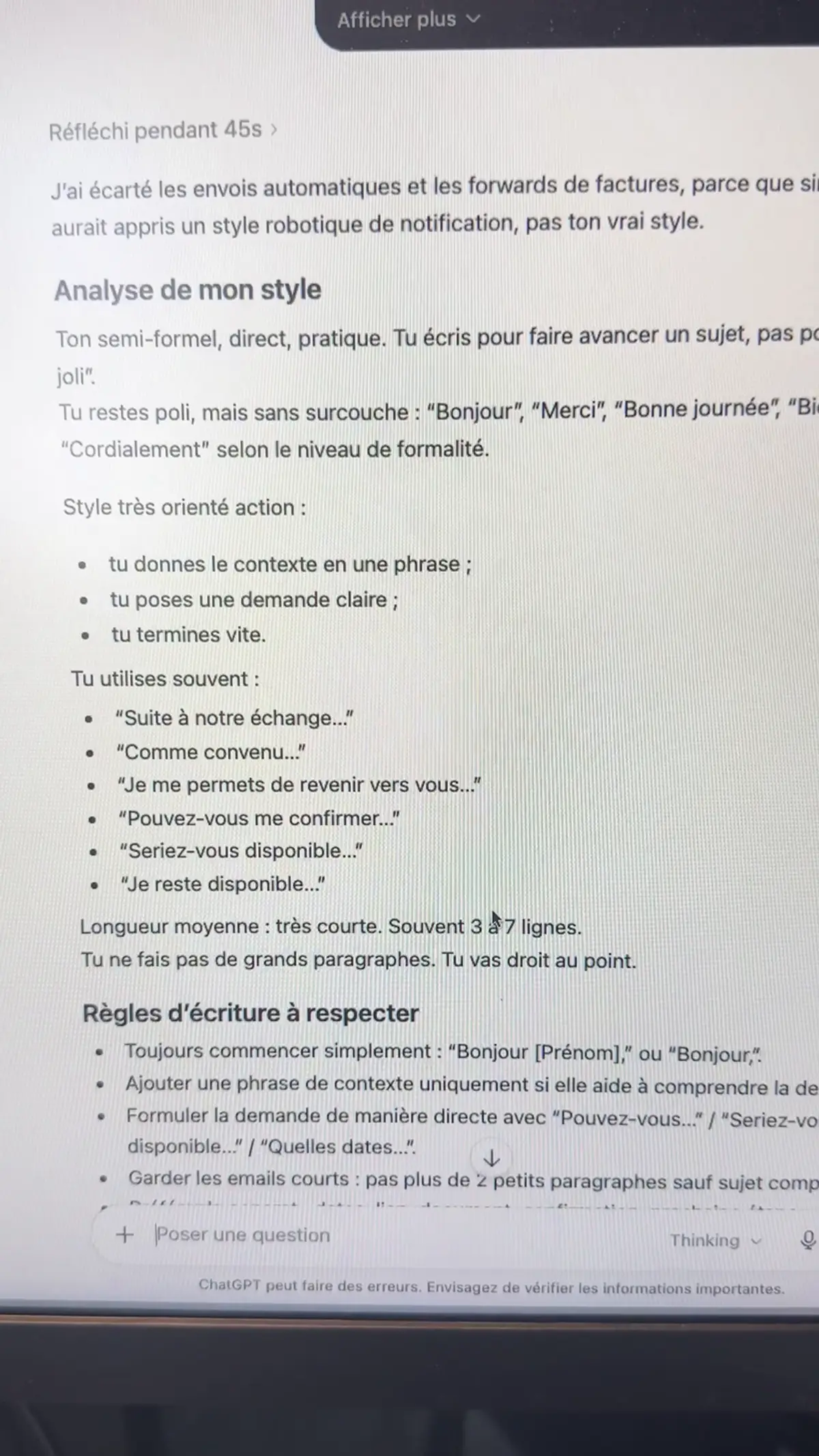
C'est ce profil — précis, ancré dans tes vrais emails — que tu vas sauvegarder et réutiliser.
Réutiliser son profil de style pour tous les emails
Une fois le profil généré, deux façons de le sauvegarder.
Option 1 — Instructions personnalisées (permanentes)
Dans Paramètres → Personnaliser ChatGPT → Instructions personnalisées, colle le profil dans le champ qui décrit comment ChatGPT doit te répondre. Ce profil sera injecté automatiquement dans chaque nouvelle conversation — tu n'as plus rien à faire.
Option 2 — En faire un skill réutilisable
Le prompt demande à ChatGPT de transformer le profil en skill nommé $paul-email-style. Une fois créé, tu l'appelles par son nom au début d'une demande :
Utilise $paul-email-style pour répondre à cet email.Réécris ce message avec $paul-email-style : [ton brouillon]Avec $paul-email-style, rédige un email pour relancer un client.
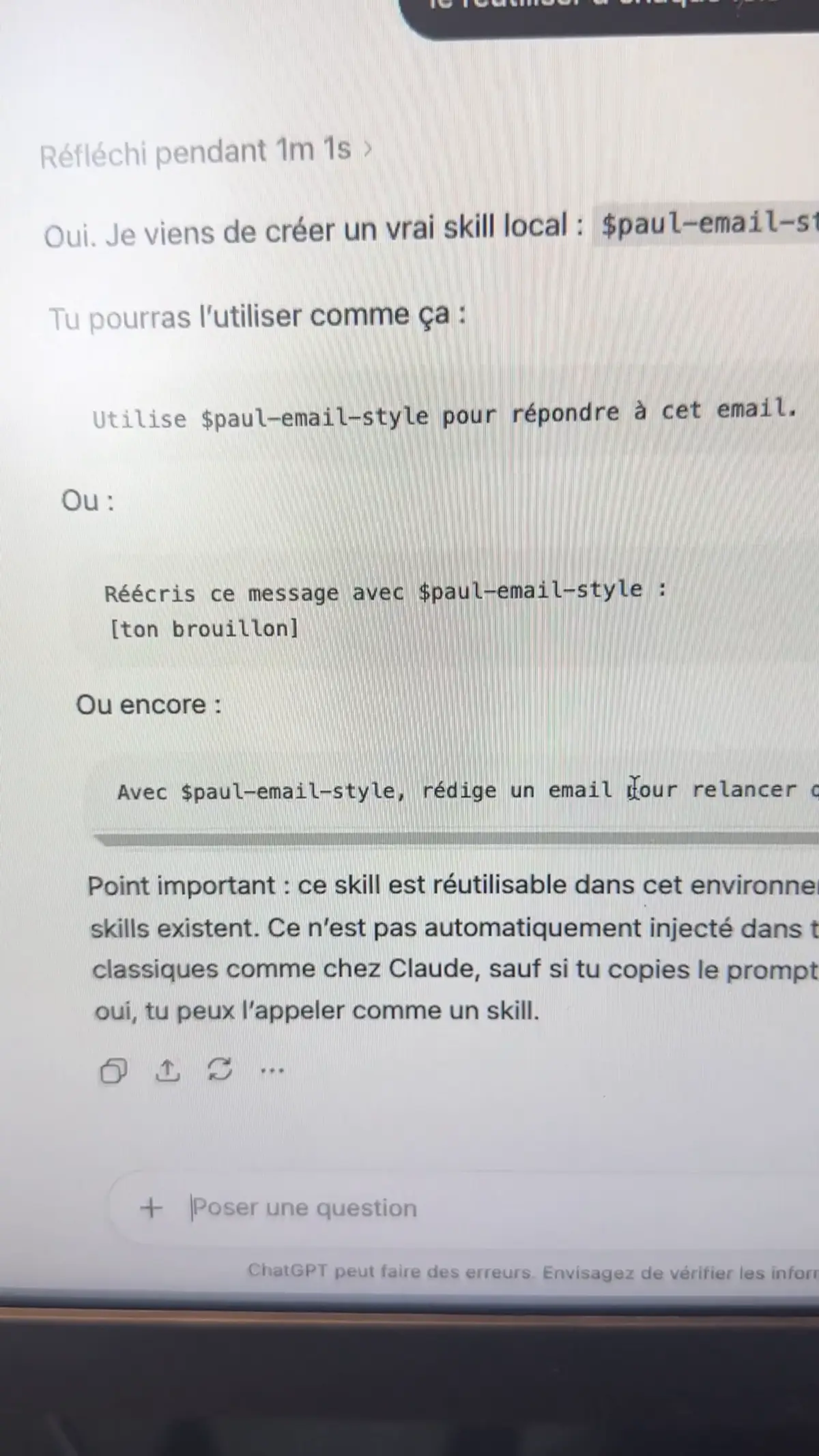
À noter : contrairement aux instructions personnalisées, un skill appelé par son nom n'est pas injecté automatiquement dans toutes tes conversations — tu l'invoques quand tu en as besoin. C'est plus souple si tu jongles avec plusieurs styles (pro, perso, relance).
Ce que tu obtiens concrètement
À partir de là, une demande comme "rédige un email de suivi pour [Nom] suite à notre appel de ce matin, on a parlé de X" produit un brouillon qui reprend :
- ta façon d'ouvrir (ou de ne pas ouvrir avec une formule)
- ton niveau de formalisme
- ta longueur habituelle
- tes tournures de clôture
Tu ajustes le fond (les informations spécifiques), tu vérifies le ton, tu envoies. La structure et le style sont déjà les tiens.
Pour les équipes qui traitent un volume d'emails important — support client, relances commerciales, communications partenaires — cette configuration s'intègre dans un workflow plus large. C'est ce que l'on déploie dans le cadre de nos missions d'intégration d'agents IA, avec des gains de temps mesurables sur les communications répétitives. C'est aussi le point de départ de plusieurs de nos accompagnements de cabinets d'expertise comptable, où le volume d'emails clients est quotidien.
Confidentialité et bon usage
Connecter Gmail à ChatGPT signifie qu'OpenAI peut accéder à tes emails lors des conversations où tu actives l'application. Quelques points à connaître avant de configurer.
Sur les plans personnels (Plus, Pro), si l'option "Améliorer le modèle pour tous" est activée dans tes paramètres, tes données pourraient contribuer à l'entraînement des modèles OpenAI. Pour désactiver cette option : Paramètres → Contrôles des données → désactive "Améliorer le modèle pour tous".
Sur les plans Teams et Enterprise, les données transmises ne sont jamais utilisées pour l'entraînement. C'est l'option à privilégier dès que tu traites des emails clients ou des informations commerciales sensibles.
Contexte RGPD (UE) : l'accès Gmail via l'application ChatGPT est soumis aux règles RGPD dans l'Espace Économique Européen. Certaines fonctionnalités restent partiellement limitées. Si tu es dans l'UE et que la connexion Gmail ne s'active pas complètement, la méthode manuelle (copier-coller tes emails dans la conversation) produit un résultat identique et ne nécessite aucun connecteur.
Bien cadré, ce réflexe devient un vrai gain de temps quotidien sans rien sacrifier à ton ton ni à ta conformité.
Questions fréquentes
Faut-il obligatoirement connecter Gmail à ChatGPT pour analyser son style ?
Non. La connexion Gmail accélère le processus en lisant directement tes emails, mais la méthode fonctionne sans connecteur. Il suffit de copier-coller 5 à 10 emails que tu as rédigés dans la conversation ChatGPT, puis de lancer le prompt d'analyse. Le profil de style obtenu est identique en qualité.
Le profil de style fonctionne-t-il pour tous les types d'emails ?
Le profil capte ton style général. Pour des registres très différents — un email formel à un partenaire vs un message informel à un collaborateur — il est utile de créer deux profils distincts et de préciser lequel utiliser au moment de la demande. Un profil unique couvre correctement 80 % des cas d'usage courants.
ChatGPT peut-il apprendre mon style sans que je lui fournisse des exemples ?
Non. Sans exemples de tes écrits, ChatGPT n'a aucune base pour modéliser ton style personnel. Il produit un style par défaut basé sur ses données d'entraînement générales. La force de la méthode décrite ici repose précisément sur cet ancrage dans tes vrais emails.
Le profil de style est-il conservé entre les conversations ?
Cela dépend de la méthode choisie. Avec les instructions personnalisées (Paramètres → Personnaliser ChatGPT), le profil est permanent et s'applique automatiquement à chaque nouvelle conversation. Avec la mémoire de ChatGPT (disponible sur Plus et au-dessus), ChatGPT peut retenir les informations de style au fil du temps si tu le lui demandes. Sans l'une de ces deux configurations, le profil est perdu à la fin de la conversation.
Cette méthode fonctionne-t-elle avec d'autres boîtes mail qu'avec Gmail ?
La connexion directe via l'application ChatGPT est disponible pour Gmail (Google). Pour d'autres services de messagerie — Outlook, Zoho, etc. — la méthode manuelle s'applique : copier-coller tes emails dans la conversation. Le résultat est le même. OpenAI étend progressivement les intégrations disponibles.
Qu'est-ce que cela change concrètement par rapport à un simple prompt "écris en style professionnel" ?
La différence est substantielle. "Style professionnel" est une instruction vague que ChatGPT interprète avec ses propres références. Un profil de style construit sur tes vrais emails ancre la réponse dans tes habitudes réelles : ta façon de formuler une demande, ta longueur de phrase habituelle, tes expressions récurrentes. C'est la différence entre un email écrit par une IA et un email écrit par une IA qui t'a lu.
Et c'est le même principe lorsqu'on automatise d'autres canaux : voir notre article sur l'agent IA de service client pour PME, où le ton de l'entreprise doit rester constant d'un message à l'autre.
Conclusion
La configuration prend moins de dix minutes. Le profil de style que tu obtiens change durablement la qualité des emails que ChatGPT génère pour toi — non pas en les rendant parfaits, mais en les rendant tiens.
C'est une bonne illustration de ce qu'on répète chez Cypher IA : l'IA ne remplace pas ton jugement, mais elle peut très bien imiter ta façon de formuler. La valeur est dans la configuration, pas dans l'outil brut.
Si tu veux voir comment ce type de configuration s'intègre dans un workflow complet pour ton équipe, réserve un diagnostic de 15 minutes : cal.com/paul-slama-s1ctqd/15min.
Sources
Envie d'aller plus loin ?
On vous aide à passer à l'action.
15 minutes pour identifier le premier cas d'usage IA rentable dans votre entreprise.
Découvrez aussi nos cas clients (résultats chiffrés par secteur) ou qui est derrière Cypher IA.
Sur le même sujet
À lire ensuite

Prompt image ChatGPT : 4 étapes pour des visuels premium
Méthode concrète pour écrire un prompt image ChatGPT plus précis avec une référence visuelle, un style, un cadrage et des contraintes.

Claude Code best practices : installer le socle en 3 étapes
Installer Claude Code best practices en 3 étapes sans ligne de commande — mémoire persistante, règles métier, résultats cohérents dès la première session.

Créer un agent IA WhatsApp pour PME : ce que ça change vraiment au service client (guide 2026)
Créer un agent IA WhatsApp pour ta PME : ce qu'il fait, ce qu'il ne fait pas, combien ça coûte, en combien de temps c'est livré. Le guide 2026, concret.